Vier manieren om te beginnen
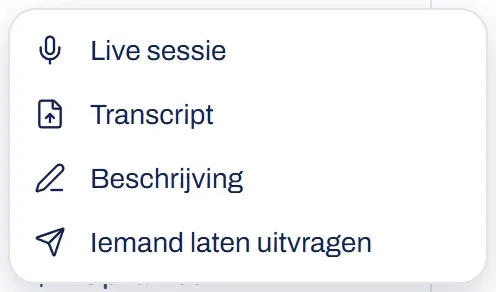
Een plaat begin je met een gesprek dat je nu voert, met een gesprek dat al gevoerd is, met een paar zinnen, of met de hand. Daarna werkt alles hetzelfde: dezelfde plaat, dezelfde analyse en dezelfde exports.
| Begin | Dit heb je | Kies |
|---|---|---|
| Een gesprek dat je nu voert | iemand die het werk doet en een microfoon (typen kan ook) | Live sessie |
| Een gesprek dat al gevoerd is | een transcript, document of opname | Transcript |
| Een paar zinnen | een tekst over hoe het werk loopt | Beschrijving |
| Zelf tekenen | niets | Zelf tekenen |
Een gesprek dat je nu voert
- Kies Live sessie.
- Vul kort in waar het over gaat (inspreken mag) en klik op Sessie starten.
- Klik op Luisteren starten. Brownpaper tekent dan zwijgend mee terwijl jij het gesprek voert. De sessie luistert niet vanzelf.
Wil je dat Brownpaper doorvraagt waar iets ontbreekt, kies dan in het menu naast de knop Interview-modus en klik op Interview starten. Je kunt van modus wisselen zolang er niets loopt. Het verschil staat bij meeluisteren of interview. Voer je het gesprek in een online call, lees dan hoe dat gaat.
Een gesprek dat al gevoerd is
- Kies Transcript.
- Plak de tekst van het gesprek, of kies een bestand: .txt, .md, .html, .docx, .pdf, of een opname (mp4, mov, m4a, mp3, wav of webm, Nederlands of Engels).
- Is het een opname, dan schrijf je hem eerst uit met Uitschrijven. Dat duurt een paar minuten, en je vindt hem daarna terug onder Opnames.
- Kies bij Indeling met Automatisch, Eén plaat of Opdelen in processen of het één plaat wordt of een overzicht met een plaat per proces.
- Heeft Brownpaper sprekers gevonden, dan geef je ze een naam onder Wie is wie?.
- Klik op Lees het transcript: je ziet dan wat het wordt en in welke taal. Pas daarna klik je op Teken de plaat.
Een paar zinnen
Kies Beschrijving. Plak of typ hoe het werk loopt, in de volgorde waarin het gebeurt, of kies een bestand. Noem de stappen, wie ze doet, waar gekozen wordt en hoe het afloopt: Brownpaper tekent niet wat je niet noemt. Klik op Teken de plaat.
De plaat verschijnt vanzelf; dat duurt even. Daarna leest Brownpaper hem nog één keer na. In de intake staat dan waar het over gaat en van waar tot waar. Wil je dat aanpassen, zet dan Bewerken aan en kies Meer bij bewerken › Intake bijstellen. Mist er iets, dan vul je dat aan op de plaat.
Zelf tekenen
Kies Zelf tekenen. Er opent meteen een lege plaat in het project waar je bent, zonder intake en zonder model. Bewerken staat al aan, dus onder de werkbalk staat de balk waaruit je een kaart, een baan of een briefje klikt of sleept. Meer over tekenen staat bij werken op de plaat.
Op elke lege plaat biedt de kaart Deze plaat is nog leeg ook Zelf tekenen aan: dat zet Bewerken aan en klikt de kaart weg. Een intake vul je later in onder Meer bij bewerken › Intake bijstellen.
Op een telefoon staat Zelf tekenen er niet: daar is geen balk om uit te tekenen.
Andere ingangen
- Iemand laten uitvragen: iemand krijgt een eigen link, vertelt, en Brownpaper stelt de vragen.
- Een plaat terugzetten: je kiest de JSON van een plaat of een zip die je eerder exporteerde.
- Voorbeeldplaat: kijken in een complete plaat met het gesprek erbij. Wijzigen kan daar niet.
Lukt het niet?
Mijn bestand wordt niet gelezen
Brownpaper leest .txt, .md, .html, .pdf en .docx. Een Word-bestand in het oude formaat (.doc) open je in Word en sla je op als .docx of als pdf. Een video zonder geluidsspoor lees je niet in: exporteer het geluid als m4a of mp3. Is een bestand te groot, dan zegt de melding hoe groot het mag zijn; sla het kleiner op of plak de tekst.
Mijn opname is nog niet klaar
Uitschrijven kan een paar minuten duren. Je mag de pagina verlaten: de opname staat onder Opnames, en als hij klaar is kies je daar Plaat maken. Het geluid bewaart Brownpaper niet, alleen het transcript.